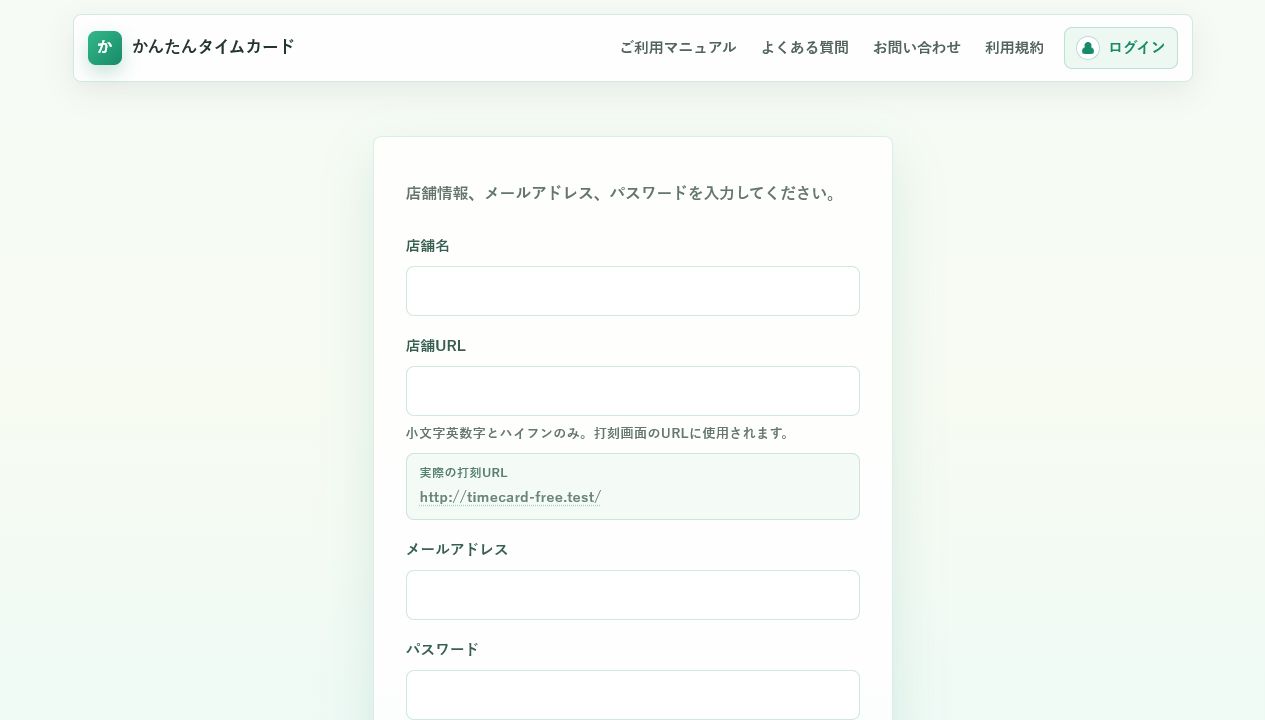
登録前に決めておくこと
- 店舗名: 管理画面や打刻画面に表示される名前です。
- 店舗URL: スタッフが打刻画面を開くためのURL末尾です。例:
testを登録するとhttps://example.com/testのようになります。 - メールアドレス: ログインとパスワード再設定に使います。
- パスワード: 8文字以上で設定します。
登録手順
- 画面右上の「新規登録/ログイン」から新規登録画面を開きます。
- 「店舗名」にお店や会社の名前を入力します。
- 「店舗URL」に小文字英数字とハイフンでURLを入力します。
- 下に表示される「実際の打刻URL」を確認します。
- メールアドレスとパスワードを入力して「登録する」を押します。
店舗URLとQRコードの意味
店舗URLは、スタッフが出勤・退勤を打刻するための専用URLです。QRコードはそのURLをスマホやタブレットで開くためのもので、印刷して店舗に貼ったり、端末のカメラで読み取ったりできます。
店舗URLを変更すると、以前のQRコードやブックマークでは打刻画面を開けなくなります。変更した場合は新しいURLとQRコードを共有してください。
登録後に管理画面へ移動する流れ
登録が完了すると、そのまま管理画面へ移動します。最初に「初期設定」で店舗URL、締め日、休憩、打刻丸めなどを確認し、その後「スタッフ登録」へ進みます。